cloudflared Tunnel 是个好东西
作用:让不开放公网 80/443 端口的 NAT 小主机,也可以通过一个 HTTPS 域名被全球访问。
路径:用户浏览器 → Cloudflare 网络 → (Tunnel) → NAT 机
- 官方文档
- 面板 > 网络 > 连接器: 傻瓜式部署
作用:让不开放公网 80/443 端口的 NAT 小主机,也可以通过一个 HTTPS 域名被全球访问。
路径:用户浏览器 → Cloudflare 网络 → (Tunnel) → NAT 机
昨晚睡前收了一台 Cloudcone 主机,全款拿下,没有压力。
Basic System Information:
---------------------------------
Uptime : 0 days, 9 hours, 23 minutes
Processor : Intel(R) Xeon(R) CPU E5-2690 v2 @ 3.00GHz
CPU cores : 1 @ 2999.998 MHz
AES-NI : ✔ Enabled
VM-x/AMD-V : ❌ Disabled
RAM : 960.7 MiB
Swap : 1023.0 MiB
Disk : 60.0 GiB
Distro : Debian GNU/Linux 12 (bookworm)
Kernel : 6.1.0-31-amd64
VM Type : KVM
IPv4/IPv6 : ✔ Online / ✔ Online
IPv6 Network Information:
---------------------------------
ISP : Multacom Corporation
ASN : AS35916 MULTACOM CORPORATION
Host : Multacom Corporation
Location : Los Angeles, California (CA)
Country : United States
fio Disk Speed Tests (Mixed R/W 50/50) (Partition -):
---------------------------------
Block Size | 4k (IOPS) | 64k (IOPS)
------ | --- ---- | ---- ----
Read | 3.15 MB/s (787) | 37.30 MB/s (582)
Write | 3.17 MB/s (793) | 37.59 MB/s (587)
Total | 6.32 MB/s (1.5k) | 74.90 MB/s (1.1k)
| |
Block Size | 512k (IOPS) | 1m (IOPS)
------ | --- ---- | ---- ----
Read | 66.95 MB/s (130) | 85.06 MB/s (83)
Write | 70.50 MB/s (137) | 90.72 MB/s (88)
Total | 137.45 MB/s (267) | 175.78 MB/s (171)
Geekbench 5 Benchmark Test:
---------------------------------
Test | Value
|
Single Core | 581
Multi Core | 588
Full Test | https://browser.geekbench.com/v5/cpu/23946196
SysBench CPU 测试 (Fast Mode, 1-Pass @ 5sec)
---------------------------------
1 线程测试(单核)得分: 852 Scores
SysBench 内存测试 (Fast Mode, 1-Pass @ 5sec)
---------------------------------
单线程读测试: 17952.13 MB/s
单线程写测试: 15587.93 MB/s 进过测试,控制端是可以做到自己监控自己的。二进制部署后,用作控制端的 NAT 小鸡的 64MB 内存也没有爆。
目前,我的 Linux 板卡已经连上路由器,也就是常说的“已连上 Wi-Fi”了。
此时板卡处于一种典型的 “只能出不能入”(Outbound-only) 网络环境:允许主机主动连接外部网络 (Outbound),但不允许外部直接访问内部主机(Inbound 被阻断)。
在这种前提下,依然成功让 Komari Agent “扎针”并保持在线,这一点让我感到非常意外,非常有意思。
其详细原理可见 官方文档 - Komari Agent 信息上报与事件处理文档。
在我的场景中,板卡是 Linux 系统,并且 可以正常出站访问公网。Komari Agent 启动后会:
整个过程中,所有连接都是由 “板卡 → 公网 → Komari 主控” 主动发起的:内网侧无需开放任何端口,路由器也不需要做端口映射,更不要求公网能够反向访问板卡 IP。
其详细教程可见 官方文档 - Agent 自动发现。
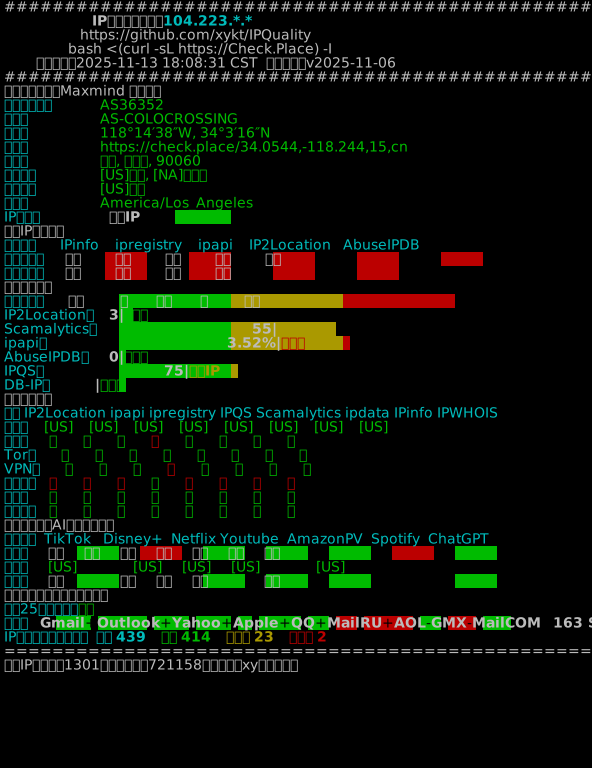
bash <(curl -sL https://raw.githubusercontent.com/komari-monitor/komari-agent/refs/heads/main/install.sh) -e https://example.com --auto-discovery <AD Key> --install-ghproxy https://ghfast.top/ 安装Debian系统,IP位置 Report.Check.Place
apt update -y && apt upgrade -y
apt install -y curl wget unzipmkdir -p /opt/komari
cd /opt/komari# https://github.com/komari-monitor/komari/blob/main/docs/README_zh.md
curl -fsSL https://raw.githubusercontent.com/komari-monitor/komari/main/install-komari.sh -o install-komari.sh
chmod +x install-komari.sh
sudo ./install-komari.sh
journalctl -u komari -f# 修改密码(可选),默认用户名admin
cd /opt/komari
systemctl stop komari 2>/dev/null || true
./komari chpasswd -p 'TEEHRz7jap3TxpR2'
systemctl start komari 2>/dev/null || ./komari server -l 0.0.0.0:25774 &内部 80/443 端口不提供的话,可跳至第6步。
apt update
apt install -y nginx# 替换 monitor.example.com 为正确的网址
cat >/etc/nginx/sites-available/komari.conf << 'EOF'
server {
listen 80;
listen [::]:80;
server_name monitor.example.com;
location / {
proxy_pass http://127.0.0.1:25774/;
proxy_http_version 1.1;
proxy_set_header Host $host;
proxy_set_header X-Real-IP $remote_addr;
proxy_set_header X-Forwarded-For $proxy_add_x_forwarded_for;
proxy_set_header Upgrade $http_upgrade;
proxy_set_header Connection "upgrade";
}
}
EOF# NAT 映射外部端口 → 内部 80
ln -s /etc/nginx/sites-available/komari.conf /etc/nginx/sites-enabled/
nginx -t && systemctl restart nginx安装 certbot 工具
方式一:HTTP 验证(需要外部 80 端口)
方式二:TLS-SNI / HTTPS 验证(需要外部 443)
方式三:DNS TXT 验证(适合 NAT)
安装并绑定 Tunnel,写 cloudflared 配置文件,最后注意要启动 Tunnel 并设置开机自启。
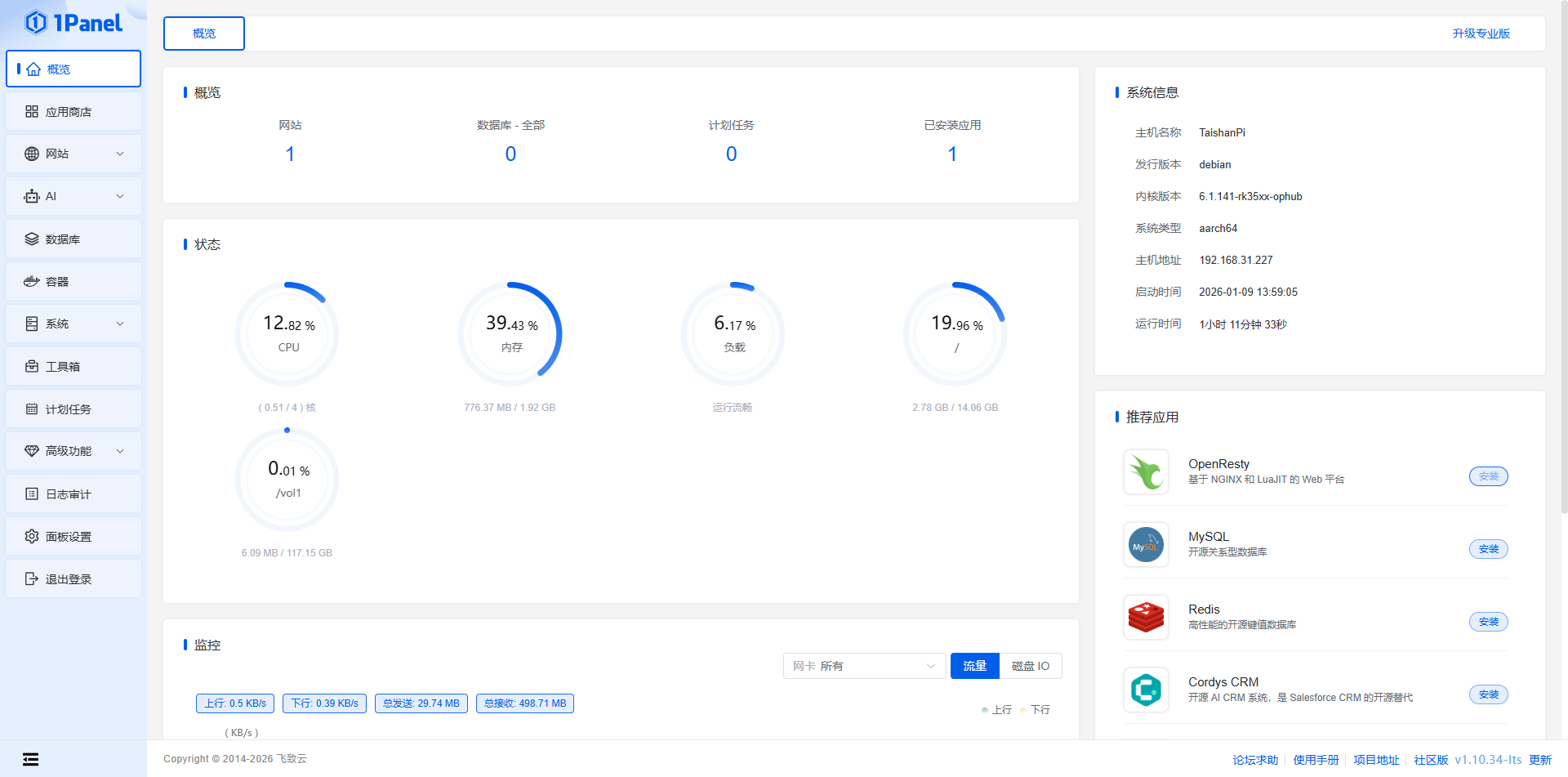
输入 立创 · 泰山派 RK3566-Linux 开发板 2G+16G 版本,架构 aarch64,内核 4.19.232
输出 一个可供局域网访问的网站
hdmi_20230915_update.imglinaro-alip login: 提示后,用账号 linaro 和密码 linaro 成功登录系统。sudo -i。nmcli device wifi list 查看可用 Wi-Fi 热点。sudo nmcli device wifi connect "<WIFI_SSID>" password "<WIFI_PASSWORD>" 连接目标 Wi-Fi。sudo ping -c 4 blog.sixhz.top 测试连通性和延迟。192.168.0.50,配置路由到板卡 22 端口,从此可以使用 SSH 工具远程板卡(局域网)。/etc/apt/sources.list 和相关配置文件,将软件源切换到可用的 Debian buster 归档仓库。sudo apt update 测试并确认 APT 软件源可以正常更新软件列表。df -h。后续补充
v1 版本安装 (Docker 附带就安装了)
https://1panel.cn/docs/v1/installation/online_installation/#2
Linux SSH 命令 如何安装 Docker?如何查看版本/开机自动启动/卸载
如何一条脚本,自动安装 Docker,配好 Docker Compose,生成一个 WordPress 示例
Docker Terminal UI 程序,直接在终端里跑:https://github.com/jesseduffield/lazydocker
(进阶)安装 ufw-docker 或 ufw-docker-automated ,解决容器绕过防火墙的问题。
Docker 一键安装 Komari(数据目录:/opt/komari-monitor,端口 25774)
sudo mkdir -p /opt/komari-monitor && \
sudo chown -R $USER:$USER /opt/komari-monitor && \
docker run -d \
-p 25774:25774 \
-v /opt/komari-monitor:/app/data \
--name komari \
--restart unless-stopped \
ghcr.io/komari-monitor/komari:latestRedHat/CentOS 使用的是 Firewall 防火墙。
Debian/Ubuntu 使用的是 UFW 防火墙。
注意添加 jail.local 文件,不修改原配置文件,Debian12 中 backend = systemd
开机自动启动/重启/查看状态/查看可用 jail 状态
[Definition]
logtarget = SYSTEMD-JOURNAL
allowipv6 = auto
[DEFAULT]
ignoreip = 127.0.0.1/8
backend = systemd
banaction = iptables-multiport
bantime = 86400
findtime = 86400
maxretry = 3
[sshd]
enabled = true
filter = sshd
port = ssh 以下内容可以复制发给AI,以获得更详细的指导😊
https://github.com/bin456789/reinstall
# 国外 Linux 服务器安装示例
curl -O https://raw.githubusercontent.com/bin456789/reinstall/main/reinstall.sh || wget -O ${_##*/} $_# 国内 Linux 服务器安装示例
curl -O https://cnb.cool/bin456789/reinstall/-/git/raw/main/reinstall.sh || wget -O ${_##*/} $_# 运行示例
bash reinstall.sh debian 12 apt update -y
apt upgrade -y
apt install -y sudo curl wget nano vimapt install neofetch
neofetchsudo timedatectl set-timezone Asia/Shanghai
timedatectl如何开启BBR?注意用 /etc/sysctl.d/ 的文件来管理系统参数,不要动 sysctl.conf
# 证书环境
apt-get install ca-certificates wget -y && update-ca-certificates
# 脚本示例
wget -O tcpx.sh "https://github.com/ylx2016/Linux-NetSpeed/raw/master/tcpx.sh" && chmod +x tcpx.sh && ./tcpx.sh# 脚本示例
wget -O swap.sh https://raw.githubusercontent.com/yuju520/Script/main/swap.sh && chmod +x swap.sh && clear && ./swap.sh
# 查看内存结果
free -m如何用命令行将默认的 22 端口修改为 55555,并重启 sshd 服务
解释如何在 VPS 设置密钥 实现 SSH 免密远程 Debian12 服务器
git bash 生成公/私钥,公钥上传到服务器(写入 authorized_keys)
如何成功连接后关闭禁止密码登录仅允许密钥登录
刚拿到烫手的机器,当然先要跑一跑各种测试了。
# Debian / Ubuntu
apt update -y && apt upgrade -y && apt install neofetch && neofetch# Alpine
sudo apk update && sudo apk upgrade && sudo apk add neofetch && neofetchbash <(curl -Ls https://Check.Place) -Nbash <(curl -sL https://run.NodeQuality.com)curl -sL yabs.sh | bashbash <(curl -Ls https://IP.Check.Place)bash <(curl -L -s check.unlock.media)bash <(curl -sL Media.Check.Place)bash <(curl -L -s https://github.com/1-stream/RegionRestrictionCheck/raw/main/check.sh)curl https://raw.githubusercontent.com/zhanghanyun/backtrace/main/install.sh -sSf | shcurl https://raw.githubusercontent.com/ludashi2020/backtrace/main/install.sh -sSf | shcurl -sL https://sick.onl | bash -s -- -cncurl -sS -O https://raw.githubusercontent.com/yuju520/YujuToolBox/main/yuju.sh && chmod +x yuju.sh && ./yuju.shbash <(wget -qO- --no-check-certificate https://gitlab.com/spiritysdx/za/-/raw/main/ecs.sh)