分类 Docker 下的文章

反向代理设置

针对上传文件出现OpenList上传文件时提示:Request failed with status code 413的报错,文档中的说法是Nginx配置的文件大小所限制,修改Nginx的client_max_body_size就可以

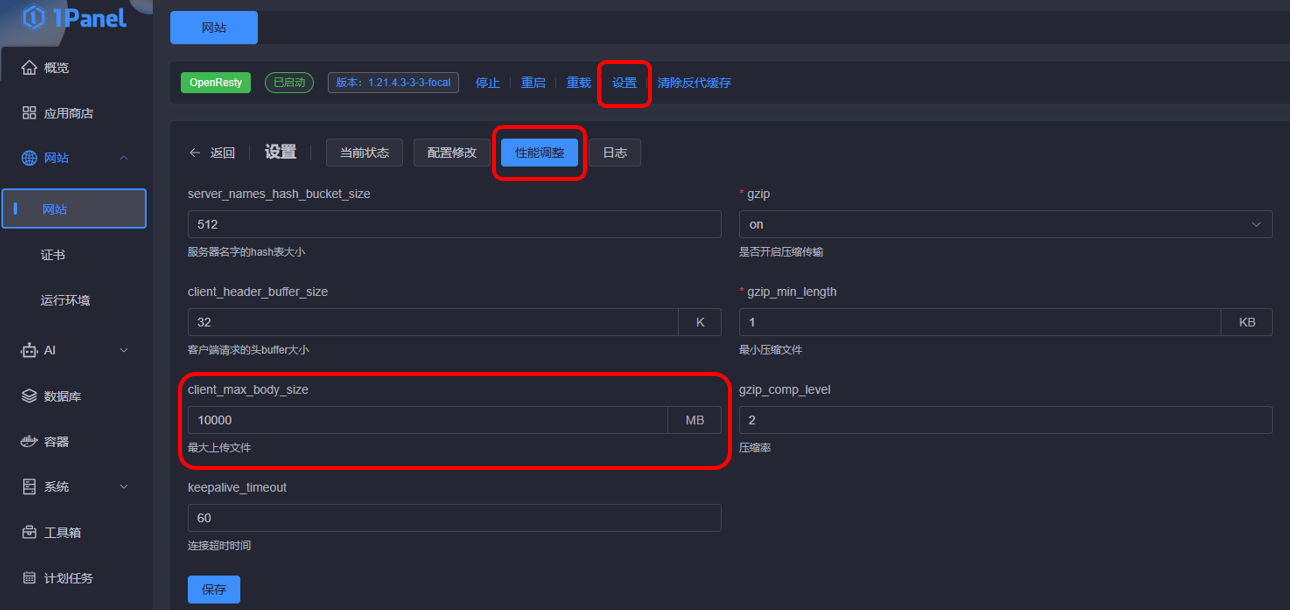
我这里使用的是1Panel,默认安装的是OpenResty。其设置位置在:网站-网站-设置-性能调整-client_max_body_size。修改完成之后,需重启OpenResty。现在还是有问题,待解决。

👉 更新:Cloudflare 对经过小橙云代理的请求体大小有限制,Free 套餐为 100 MB,超过就会直接 413,所以关闭小橙云即可。

image.png

WebDAV 挂载到我的电脑

网上搜索关键词:映射网络驱动器、WebDAV等。另外,别忘了给对应用户授予权限,详见教程:https://doc.oplist.org/guide/advanced/webdav

“映射网络驱动器”按钮选项为灰色?

👉 需要修改注册表,网上搜索有详细教程,总结如下:

reg delete "HKLM\SOFTWARE\Microsoft\Windows\CurrentVersion\Policies\Explorer" /v NoNetConnectDisconnect /f
reg delete "HKCU\SOFTWARE\Microsoft\Windows\CurrentVersion\Policies\Explorer" /v NoNetConnectDisconnect /f

https://github.com/Termix-SSH/Termix
https://github.com/users/lukegus/packages/container/package/termix

docker pull ghcr.io/lukegus/termix:dev-1.10.0

优点

  • 自建隐私性强,云端存储信息,随时用浏览器登录即可使用。
  • 可以固定用服务器直连,排除本地 SSH 环境不一致的影响。

缺点

  • 输入有点延迟,不丝滑。
  • 复制粘贴稍微有点麻烦,不如 Termius 好用:选中自动复制、右键粘贴。

控制端自监控

进过测试,控制端是可以做到自己监控自己的。二进制部署后,用作控制端的 NAT 小鸡的 64MB 内存也没有爆。

给板卡扎针 (Komari Agent)

目前,我的 Linux 板卡已经连上路由器,也就是常说的“已连上 Wi-Fi”了。

此时板卡处于一种典型的 “只能出不能入”(Outbound-only) 网络环境:允许主机主动连接外部网络 (Outbound),但不允许外部直接访问内部主机(Inbound 被阻断)。

在这种前提下,依然成功让 Komari Agent “扎针”并保持在线,这一点让我感到非常意外,非常有意思。

Komari Agent 通信机制

其详细原理可见 官方文档 - Komari Agent 信息上报与事件处理文档

在我的场景中,板卡是 Linux 系统,并且 可以正常出站访问公网。Komari Agent 启动后会:

  • 主动向 Komari 服务端发起 HTTPS / WebSocket 连接;
  • 启动时先通过 HTTP 上报一次基础信息(例如 CPU、内存、磁盘等静态或缓变数据);
  • 之后通过 WebSocket 以固定间隔持续推送实时监控数据(CPU 使用率、内存占用等);
  • 同时在这条 WebSocket 连接上接收来自服务端的远程命令等事件,在本地执行后再将结果回传。

整个过程中,所有连接都是由 “板卡 → 公网 → Komari 主控” 主动发起的:内网侧无需开放任何端口,路由器也不需要做端口映射,更不要求公网能够反向访问板卡 IP。

Agent 自动发现

其详细教程可见 官方文档 - Agent 自动发现

bash <(curl -sL https://raw.githubusercontent.com/komari-monitor/komari-agent/refs/heads/main/install.sh) -e https://example.com --auto-discovery <AD Key> --install-ghproxy https://ghfast.top/

Step 0. 开机

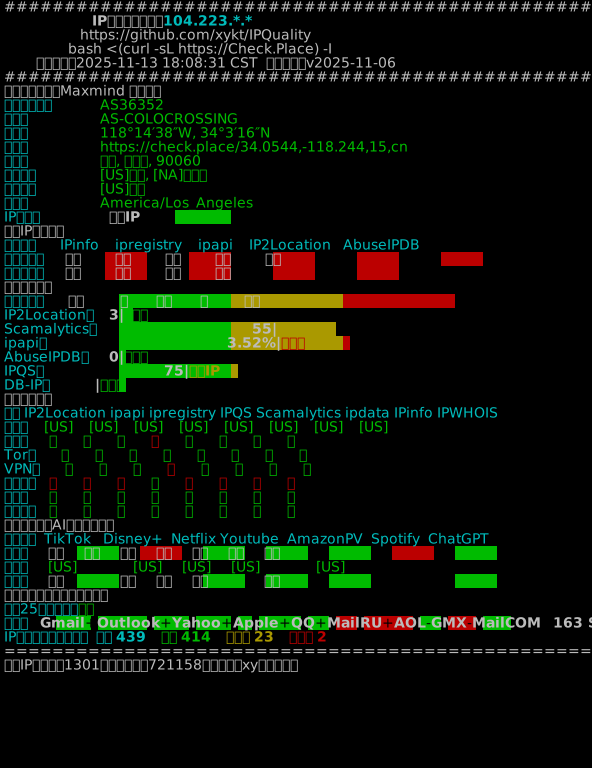
安装Debian系统,IP位置 Report.Check.Place

Step 1. 更新 apt

apt update -y && apt upgrade -y
apt install -y curl wget unzip

Step 2. 创建目录

mkdir -p /opt/komari
cd /opt/komari

Step 3. 下载 Komari 控制端

# https://github.com/komari-monitor/komari/blob/main/docs/README_zh.md
curl -fsSL https://raw.githubusercontent.com/komari-monitor/komari/main/install-komari.sh -o install-komari.sh
chmod +x install-komari.sh
sudo ./install-komari.sh
journalctl -u komari -f
# 修改密码(可选),默认用户名admin
cd /opt/komari
systemctl stop komari 2>/dev/null || true
./komari chpasswd -p 'TEEHRz7jap3TxpR2'
systemctl start komari 2>/dev/null || ./komari server -l 0.0.0.0:25774 &

Step 4. 反向代理

内部 80/443 端口不提供的话,可跳至第6步。

apt update
apt install -y nginx
# 替换 monitor.example.com 为正确的网址
cat >/etc/nginx/sites-available/komari.conf << 'EOF'
server {
    listen 80;
    listen [::]:80;
    server_name monitor.example.com;

    location / {
        proxy_pass http://127.0.0.1:25774/;
        proxy_http_version 1.1;
        proxy_set_header Host $host;
        proxy_set_header X-Real-IP $remote_addr;
        proxy_set_header X-Forwarded-For $proxy_add_x_forwarded_for;
        proxy_set_header Upgrade $http_upgrade;
        proxy_set_header Connection "upgrade";
    }
}
EOF
# NAT 映射外部端口 → 内部 80
ln -s /etc/nginx/sites-available/komari.conf /etc/nginx/sites-enabled/
nginx -t && systemctl restart nginx

Step 5. 开启HTTPS

安装 certbot 工具
方式一:HTTP 验证(需要外部 80 端口)
方式二:TLS-SNI / HTTPS 验证(需要外部 443)
方式三:DNS TXT 验证(适合 NAT)

Step 6. 使用 Cloudflare Tunnel

安装并绑定 Tunnel,写 cloudflared 配置文件,最后注意要启动 Tunnel 并设置开机自启。