Cloudflared Tunnel 是个好东西
作用:让不开放公网 80/443 端口的 NAT 小主机,也可以通过一个 HTTPS 域名被全球访问。
路径:用户浏览器 → Cloudflare 网络 → (Tunnel) → NAT 机
- 官方文档
- 面板 > 网络 > 连接器: 傻瓜式部署
作用:让不开放公网 80/443 端口的 NAT 小主机,也可以通过一个 HTTPS 域名被全球访问。
路径:用户浏览器 → Cloudflare 网络 → (Tunnel) → NAT 机
昨晚睡前收了一台 Cloudcone 主机,全款拿下,没有压力。
Basic System Information:
---------------------------------
Uptime     : 0 days, 9 hours, 23 minutes
Processor  : Intel(R) Xeon(R) CPU E5-2690 v2 @ 3.00GHz
CPU cores  : 1 @ 2999.998 MHz
AES-NI     : ✔ Enabled
VM-x/AMD-V : ❌ Disabled
RAM        : 960.7 MiB
Swap       : 1023.0 MiB
Disk       : 60.0 GiB
Distro     : Debian GNU/Linux 12 (bookworm)
Kernel     : 6.1.0-31-amd64
VM Type    : KVM
IPv4/IPv6  : ✔ Online / ✔ Online

IPv6 Network Information:
---------------------------------
ISP        : Multacom Corporation
ASN        : AS35916 MULTACOM CORPORATION
Host       : Multacom Corporation
Location   : Los Angeles, California (CA)
Country    : United States

fio Disk Speed Tests (Mixed R/W 50/50) (Partition -):
---------------------------------
Block Size | 4k            (IOPS) | 64k           (IOPS)
  ------   | ---            ----  | ----           ----
Read       | 3.15 MB/s      (787) | 37.30 MB/s     (582)
Write      | 3.17 MB/s      (793) | 37.59 MB/s     (587)
Total      | 6.32 MB/s     (1.5k) | 74.90 MB/s    (1.1k)
           |                      |
Block Size | 512k          (IOPS) | 1m            (IOPS)
  ------   | ---            ----  | ----           ----
Read       | 66.95 MB/s     (130) | 85.06 MB/s      (83)
Write      | 70.50 MB/s     (137) | 90.72 MB/s      (88)
Total      | 137.45 MB/s    (267) | 175.78 MB/s    (171)

Geekbench 5 Benchmark Test:
---------------------------------
Test            | Value
                |
Single Core     | 581
Multi Core      | 588
Full Test       | https://browser.geekbench.com/v5/cpu/23946196

 SysBench CPU 测试 (Fast Mode, 1-Pass @ 5sec)
---------------------------------
 1 线程测试(单核)得分:          852 Scores
 SysBench 内存测试 (Fast Mode, 1-Pass @ 5sec)
---------------------------------
 单线程读测试:          17952.13 MB/s
单线程写测试: 15587.93 MB/s进过测试,控制端是可以做到自己监控自己的。二进制部署后,用作控制端的 NAT 小鸡的 64MB 内存也没有爆。
目前,我的 Linux 板卡已经连上路由器,也就是常说的“已连上 Wi-Fi”了。
此时板卡处于一种典型的 “只能出不能入”(Outbound-only) 网络环境:允许主机主动连接外部网络 (Outbound),但不允许外部直接访问内部主机(Inbound 被阻断)。
在这种前提下,依然成功让 Komari Agent “扎针”并保持在线,这一点让我感到非常意外,非常有意思。
其详细原理可见 官方文档 - Komari Agent 信息上报与事件处理文档。
在我的场景中,板卡是 Linux 系统,并且 可以正常出站访问公网。Komari Agent 启动后会:
整个过程中,所有连接都是由 “板卡 → 公网 → Komari 主控” 主动发起的:内网侧无需开放任何端口,路由器也不需要做端口映射,更不要求公网能够反向访问板卡 IP。
其详细教程可见 官方文档 - Agent 自动发现。
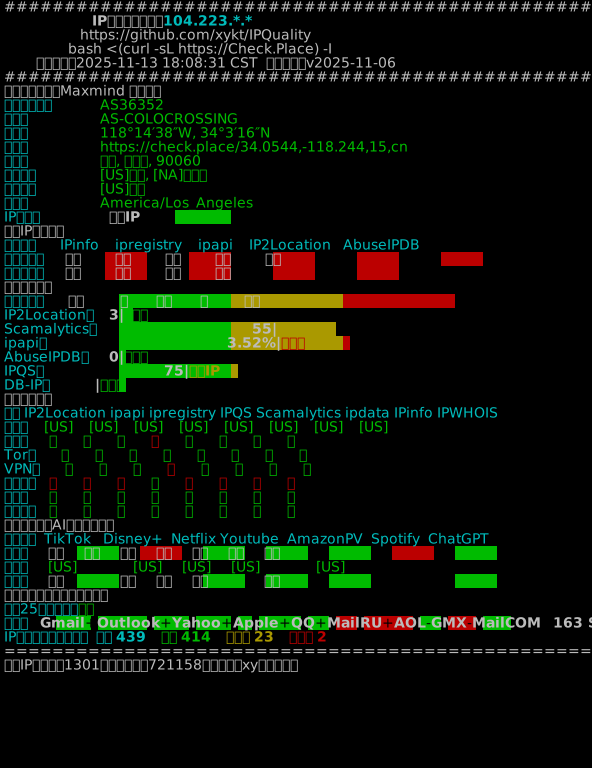
bash <(curl -sL https://raw.githubusercontent.com/komari-monitor/komari-agent/refs/heads/main/install.sh) -e https://example.com --auto-discovery <AD Key> --install-ghproxy https://ghfast.top/安装Debian系统,IP位置 Report.Check.Place
apt update -y && apt upgrade -y
apt install -y curl wget unzipmkdir -p /opt/komari
cd /opt/komari# https://github.com/komari-monitor/komari/blob/main/docs/README_zh.md
curl -fsSL https://raw.githubusercontent.com/komari-monitor/komari/main/install-komari.sh -o install-komari.sh
chmod +x install-komari.sh
sudo ./install-komari.sh
journalctl -u komari -f# 修改密码(可选),默认用户名admin
cd /opt/komari
systemctl stop komari 2>/dev/null || true
./komari chpasswd -p 'TEEHRz7jap3TxpR2'
systemctl start komari 2>/dev/null || ./komari server -l 0.0.0.0:25774 &内部 80/443 端口不提供的话,可跳至第6步。
apt update
apt install -y nginx
# 替换 monitor.example.com 为正确的网址
cat >/etc/nginx/sites-available/komari.conf << 'EOF'
server {
listen 80;
listen [::]:80;
server_name monitor.example.com;
location / {
proxy_pass http://127.0.0.1:25774/;
proxy_http_version 1.1;
proxy_set_header Host $host;
proxy_set_header X-Real-IP $remote_addr;
proxy_set_header X-Forwarded-For $proxy_add_x_forwarded_for;
proxy_set_header Upgrade $http_upgrade;
proxy_set_header Connection "upgrade";
}
}
EOF# NAT 映射外部端口 → 内部 80
ln -s /etc/nginx/sites-available/komari.conf /etc/nginx/sites-enabled/
nginx -t && systemctl restart nginx安装 certbot 工具
方式一:HTTP 验证(需要外部 80 端口)
方式二:TLS-SNI / HTTPS 验证(需要外部 443)
方式三:DNS TXT 验证(适合 NAT)
安装并绑定 Tunnel,写 cloudflared 配置文件,最后注意要启动 Tunnel 并设置开机自启。
立创 · 泰山派 RK3566-Linux 开发板 2G+16G 版本,架构 aarch64,内核 4.19.232
hdmi_20230915_update.imglinaro-alip login: 提示后,用账号 linaro 和密码 linaro 成功登录系统。sudo -i。nmcli device wifi list 查看可用 Wi-Fi 热点。sudo nmcli device wifi connect "<WIFI_SSID>" password "<WIFI_PASSWORD>" 连接目标 Wi-Fi。sudo ping -c 4 blog.sixhz.top 测试连通性和延迟。192.168.0.50,配置路由到板卡 22 端口,从此可以使用 SSH 工具远程板卡(局域网)。/etc/apt/sources.list 和相关配置文件,将软件源切换到可用的 Debian buster 归档仓库。sudo apt update 测试并确认 APT 软件源可以正常更新软件列表。df -h。v1 版本安装 (Docker 附带就安装了)
https://1panel.cn/docs/v1/installation/online_installation/#2
Linux SSH 命令 如何安装 Docker?如何查看版本/开机自动启动/卸载
如何一条脚本,自动安装 Docker,配好 Docker Compose,生成一个 WordPress 示例
Docker Terminal UI 程序,直接在终端里跑:https://github.com/jesseduffield/lazydocker
(进阶)安装 ufw-docker 或 ufw-docker-automated ,解决容器绕过防火墙的问题。
Docker 一键安装 Komari(数据目录:/opt/komari-monitor,端口 25774)
sudo mkdir -p /opt/komari-monitor && \
sudo chown -R $USER:$USER /opt/komari-monitor && \
docker run -d \
  -p 25774:25774 \
  -v /opt/komari-monitor:/app/data \
  --name komari \
  --restart unless-stopped \
ghcr.io/komari-monitor/komari:latestRedHat/CentOS 使用的是 Firewall 防火墙。
Debian/Ubuntu 使用的是 UFW 防火墙。
注意添加 jail.local 文件,不修改原配置文件,Debian12 中 backend = systemd
开机自动启动/重启/查看状态/查看可用 jail 状态
[Definition]
logtarget = SYSTEMD-JOURNAL
allowipv6 = auto

[DEFAULT]
ignoreip = 127.0.0.1/8
backend = systemd
banaction = iptables-multiport
bantime = 86400
findtime = 86400
maxretry = 3

[sshd]
enabled = true
filter = sshd
port = sshhttps://education.github.com/pack
https://education.github.com/experiences/intro_to_web_dev
https://cloud.digitalocean.com/droplets
Digital Ocean 绑定支付宝后,我选的是San Francisco DataCenter3 SFO3
赠金为200$,选择16$/mo款,可用一年。其规格为 1c2g,硬盘 70GB NVMe,2TB 流量。
git init
uv init --python 3.12
uv venv --python 3.12
.\.venv\Scripts\Activate.ps1
python -V
git add .
git commit -m "初始化 git + uv 项目,并添加虚拟环境配置"
uv add matplotlib# Ensure matplotlib can render Chinese text and minus signs
plt.rcParams["font.sans-serif"] = ["SimHei", "Microsoft YaHei", "Arial Unicode MS"]
plt.rcParams["axes.unicode_minus"] = False以下内容可以复制发给AI,以获得更详细的指导😊
https://github.com/bin456789/reinstall
# 运行示例
bash reinstall.sh debian 12 apt update -y
apt upgrade -y
apt install -y sudo curl wget nano vimapt install neofetch
neofetchsudo timedatectl set-timezone Asia/Shanghai
timedatectl如何开启BBR?注意用 /etc/sysctl.d/ 的文件来管理系统参数,不要动 sysctl.conf
# 证书环境
apt-get install ca-certificates wget -y && update-ca-certificates
# 脚本示例
wget -O tcpx.sh "https://github.com/ylx2016/Linux-NetSpeed/raw/master/tcpx.sh" && chmod +x tcpx.sh && ./tcpx.sh# 脚本示例
wget -O swap.sh https://raw.githubusercontent.com/yuju520/Script/main/swap.sh && chmod +x swap.sh && clear && ./swap.sh
# 查看内存结果
free -m如何用命令行将默认的 22 端口修改为 55555,并重启 sshd 服务
解释如何在 VPS 设置密钥 实现 SSH 免密远程 Debian12 服务器
git bash 生成公/私钥,公钥上传到服务器(写入 authorized_keys)
如何成功连接后关闭禁止密码登录仅允许密钥登录
刚拿到烫手的机器,当然先要跑一跑各种测试了。
# Debian / Ubuntu
apt update -y && apt upgrade -y && apt install neofetch && neofetch
# Alpine
sudo apk update && sudo apk upgrade && sudo apk add neofetch && neofetchcurl -sL yabs.sh | bash控制台 - 外观 - 编辑当前外观 - 编辑文件 header.php :
<!-- 添加网站图标 -->
<link rel="apple-touch-icon" sizes="180x180" href="https://academic.sixhz.com/images/favicon/apple-touch-icon.png" />
<link rel="icon" type="image/x-icon" href="https://academic.sixhz.com/images/favicon/favicon.ico" />
<link rel="icon" type="image/png" sizes="512x512" href="https://academic.sixhz.com/images/favicon/android-chrome-512x512.png" />
<link rel="icon" type="image/png" sizes="192x192" href="https://academic.sixhz.com/images/favicon/android-chrome-192x192.png" />
<link rel="icon" type="image/png" sizes="32x32" href="https://academic.sixhz.com/images/favicon/favicon-32x32.png" />
<link rel="icon" type="image/png" sizes="16x16" href="https://academic.sixhz.com/images/favicon/favicon-16x16.png" />
<link rel="manifest" href="https://academic.sixhz.com/images/favicon/site.webmanifest" />这是我的学术主页链接: https://academic.sixhz.com
对应的 PDF 文件托管地址: https://paper.sixhz.com
本站当前使用IDC服务站为"博客列车",感谢站长提供的托管服务。
网址为: https://blogtrain.com/
活动地址: https://idcflare.com/t/topic/32449
优惠码为IDCFLARE,购买日期为2025年10月25日。
优惠码使用后免费1年,第二年继续免费续期,每次续期1年。
在这里记录一下,以免忘记了。
如果您看到这篇文章,表示您的 blog 已经安装成功.
| 作品 | 评价 |
|---|---|
| 京城怪物 | 无聊 |
| 海王2 | 不如1 |
| 酸雨蚀刻 | 讲的啥? |
| 偷破天际线 | 讲的啥? |
| 宇宙探索编辑部 | 有点意思 |
| 外星+人2 | 一般,补充第一季内容 |
| 黑暗荣耀 第二季 | 不如看短视频浓缩版 |
| 目中无人2 | 演得还行 |
| 周处除三害 | 剧情爽 |
| 唐人街探案 第二季 | 大致还行 |
| 空战群英 | 可以的 |
| 拯救大兵瑞恩 | 看过,回忆一下 |
| 1917 | 看过,回忆一下 |
| 沙丘2 | 比1好一点 |
| 寄生兽:灰色部队 | 看着玩 |
| 辐射 | 一般(没玩过游戏) |
| 老狐狸(台湾) | 还行 |
| 亚当计划 | 有点无聊 |
| 第二十条 | 忘了 |
| 兄弟连(电视剧) | 可以 |
| 少帅(电视剧) | 了解历史可,但太长 |
| 哥斯拉大战金刚2 | 一般 |
| 死亡男孩侦探社 | 一般 |
| 黑袍纠察队 第四季 | 大致可以 |
| 良医 第一季 | 后面无聊,没看完 |
| 饥饿站台2 | 女主后面是幻觉? |
| 哈利波特 1-4(电影) | 回忆 |
| 毒液3 | 浪费时间 |
| 鱿鱼游戏 第2季 | 一般 |
| 书名 |
|---|
| 《生死疲劳》 |
| 《悉达多》 |
| 《莫言的奇奇怪怪故事集》 |
| 《球形闪电》(莫言版) |
| 《哈利·波特 1-7》 |
为什么记下这样一篇文章?这是计划的一部分。 :-)
从五月以来,把三体给读完了,就想把自己读后一些小想法记下来。
在学校的时间里,其实很少会有时间去读书。就算有一些空闲的时间,真的很难会想到会拿这点儿时间去读书,毕竟现代人平时里娱乐的方式太多。
然而,在今年五一归家途中,要在坐高铁要好久,车上开手机流量也太不好使,就点开了之前下载的电子书,结果打开后就一发不可收了。
关于《三体》,从初中就听闻过它的大名,在去年暑假的闲暇时间里,已经把三体第一部读完。不过,第一本的具体内容也记不太清了,还依稀记得三体游戏、智子监控什么的。继续去读第二部,事实上并不影响接下来的阅读体验。在接下来的一个月里,断断续续读完了原著。随后,我还找到一些其他的相关作品来看,下面是一些我的简单感受。
原作多牛逼不用多说了。虽然书中有一些不符合科学角度的设定,但是它世界观和宏大的想象力实在厉害,一部比一部视角开阔,读后实在有一种豁然开朗的感觉。
《球形闪电》三体前传: 出现在三体中的有丁仪和球形闪电武器,不影响阅读原著。作者想象量子学的宏观现象,比如宏电子有足球那么大,还能被激发形成球形闪电;被球形闪电打击消失的生物会处于量子态;观察者的概念…都是让我印象深刻的!想象力赞!
同人小说:《三体 X·观想宇宙》,作者宝树。开始下载下来搁置了,字数没多少,后来一股气看完了。想象力上是可以的,内容文笔稍逊色。作为读完原作后的解馋是十分 OK 的,也有我喜欢的歌者片段。“同人逼死官方。”原著没续作了。
原创动画:真实展现技术爆炸!目前一共三部,现在只看了罗辑传 , 后两部已刷完。剧情还原度好,动画赞!音乐赞!创新赞!
原创动画短片: 有些艺术,确实有那种宇宙宏大的感觉,推荐一看。
《超新星纪元》与三体不相关,刘慈欣作品里顺便看的,设想还是很大胆的。不过,不太合我的口味。
作为一个童话故事,挺好的。里面描写鲸鱼的情节是在说日本么?
自己本来写这篇之前似乎心里有很多想说的,但鉴于自己表达能力不强,一坐在键盘前就什么不知道要说啥了了。只能把心中最直接的一些小想法记下来了,以后再想到什么再补充吧~
最后,就贴一个我最喜欢的关于歌者的片段作为结束吧~
歌者·时间童话

我看到了我的爱恋
我飞到她的身边
我捧出给她的礼物
那是一小块凝固的时间
时间上有美丽的条纹
摸起来像浅海的泥一样柔软

她把时间涂满全身
然后拉起我飞向存在的边缘
这是灵态的飞行
我们眼中的星星像幽灵
星星眼中的我们也像幽灵晚上自习完,走在路上忽然想到一件事,再不来过来记录一下就忘了。
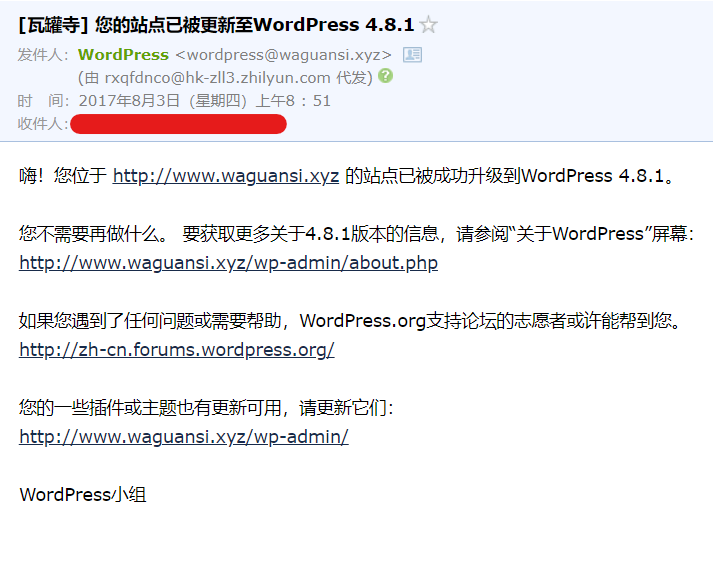
17年暑假,曾经搭建过的第一个博客网站。那时是用 WordPress 搭建,主机商的虚拟主机支持一键安装博客系统,所以不用特别折腾。